

휴대폰 저장공간 부족할 때 - 가장 빠르게 비우는 10가지 팁
휴대폰을 쓰다 보면 가장 스트레스 받는 알림 중 하나가 바로 “저장 공간이 부족합니다”라는 문구입니다.
사진도 안 찍히고, 앱 업데이트도 안 되고, 카메라가 멈출 때도 있습니다.
저도 여행지에서 중요한 순간에 이 알림을 보고 당황했던 적이 있습니다.
그래서 실제로 제가 사용해 본,
가장 빠르게 저장공간을 비우는 10가지 팁을 정리했습니다.

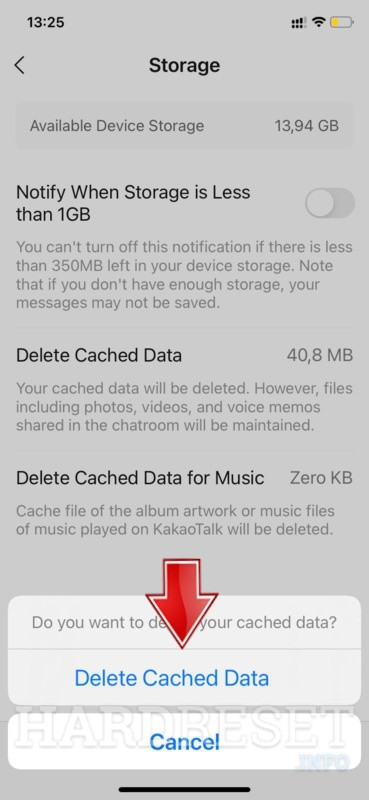
1) 카카오톡 사진·동영상 정리
대부분의 한국 사용자에게 최대 용량 범인 1순위는 카카오톡입니다.
- 설정 → 데이터 및 저장공간 → 저장공간 관리
- 오래된 사진·동영상·파일들을 한 번에 삭제
- 자주 쓰지 않는 단체방은 미디어만 정리해도 수 GB가 줄어듭니다
2) ‘최근 삭제’ 폴더 비우기
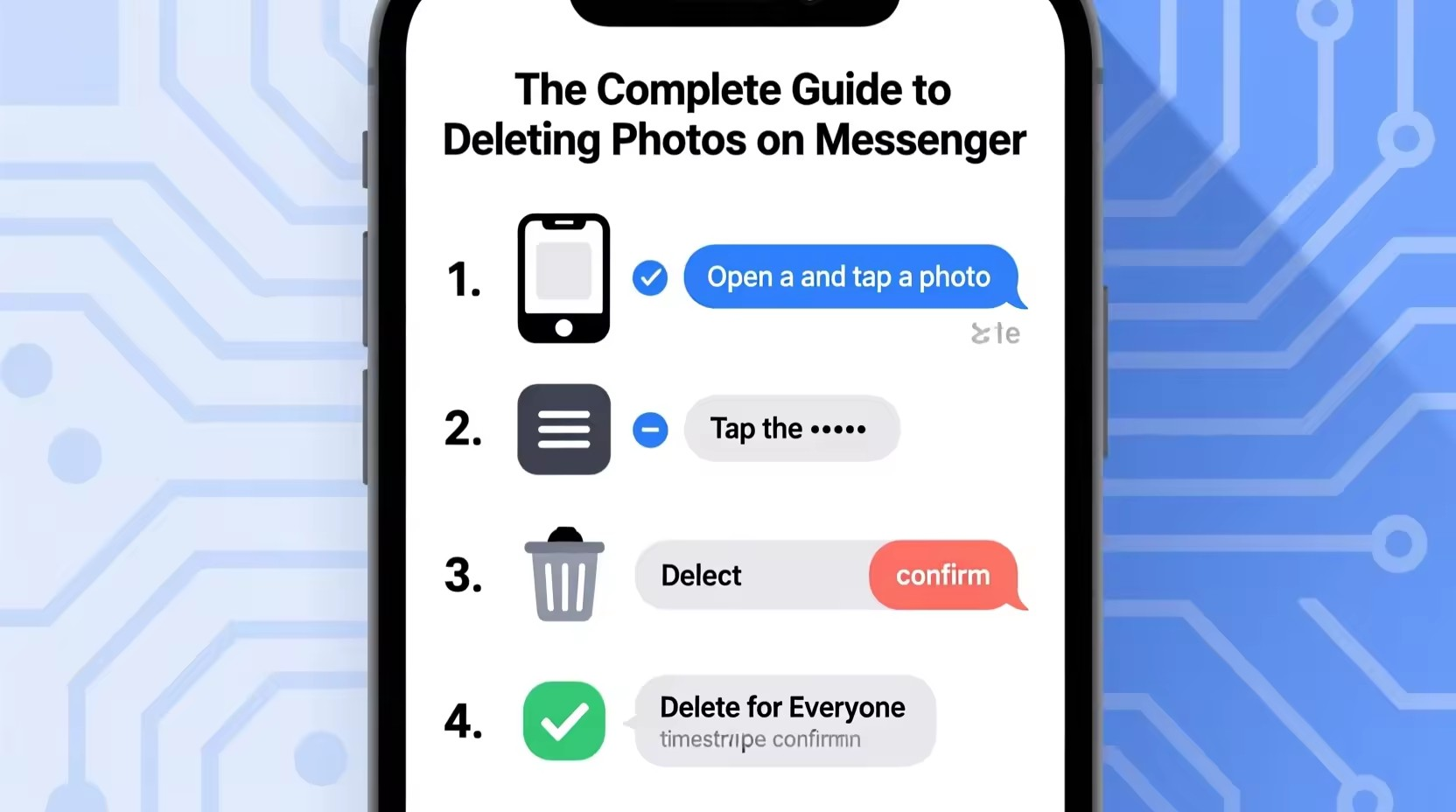
사진을 삭제해도, 아이폰·갤러리에는 ‘최근 삭제’ 항목에 일정 기간 보관됩니다.
- 갤러리/사진 앱 → ‘휴지통’, ‘최근 삭제’ 들어가서 전체 삭제
- 이 작업만으로 수백 MB~수 GB가 바로 확보됩니다
3) 다운로드 폴더 비우기
문서, PDF, 사진, 압축파일 등이 다운로드 폴더에 그대로 쌓여 있는 경우가 많습니다.
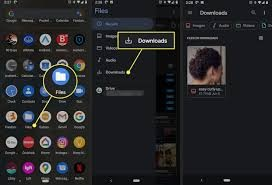
- 파일 앱(내 파일, Files 등) → 다운로드 폴더 정리
- 예전에 받았던 공공기관 서류나 사진이 한 번에 정리됩니다

4) 중복 사진·연속 촬영 사진 삭제
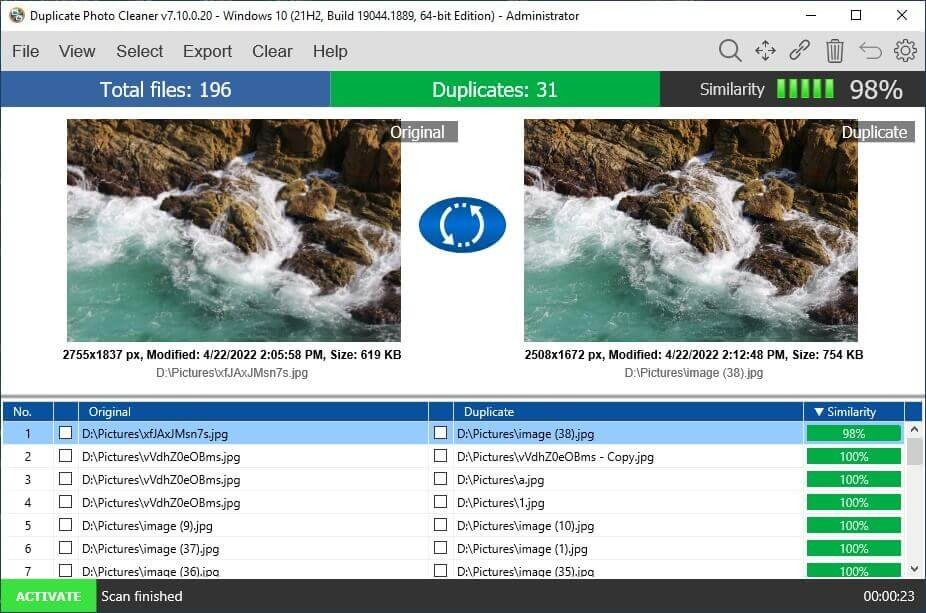
셀카, 음식 사진을 여러 장 찍어두고 고르지 않으면, 저장공간만 차지하게 됩니다.
- 갤러리 정리 앱 또는 ‘중복 사진 정리’ 기능 활용
- 비슷한 사진 중 베스트 1장만 남기고 정리

5) SNS 앱 캐시 삭제
인스타그램, 틱톡, 유튜브 등은 캐시만 수 GB가 쌓여 있습니다.
- 설정 → 앱 → 인스타그램/틱톡 → 저장공간 → 캐시 삭제
- 로그인 정보는 유지되지만, 캐시만 정리되어 앱이 가벼워집니다
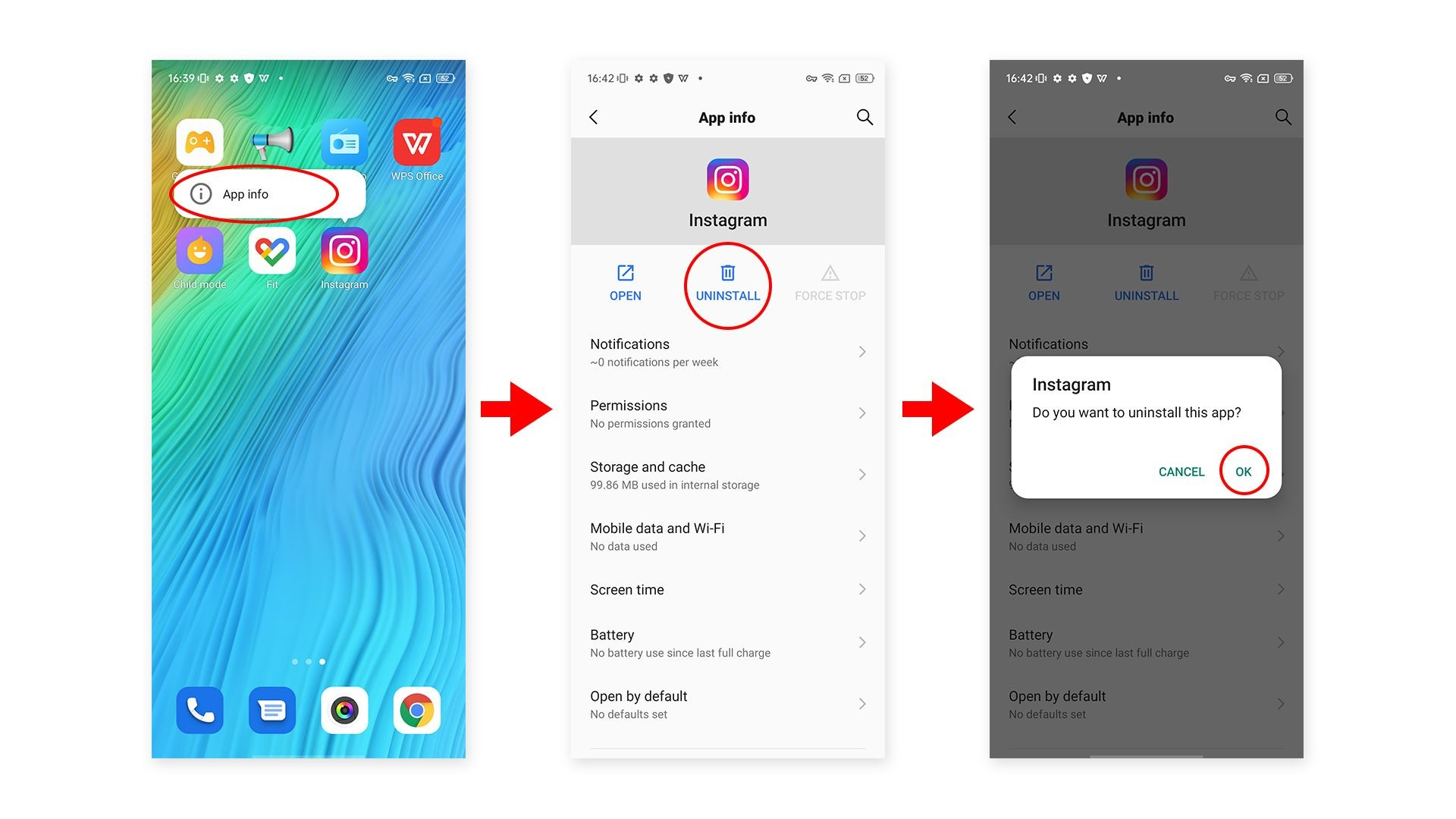
6) 사용하지 않는 앱 삭제
한 번 설치해 보고 거의 쓰지 않는 앱들이 은근히 많습니다.
- 최근 1~3개월 동안 실행하지 않은 앱 목록을 보고 과감히 정리
- 게임, 쇼핑앱, 이벤트용으로 설치했던 앱을 위주로 삭제

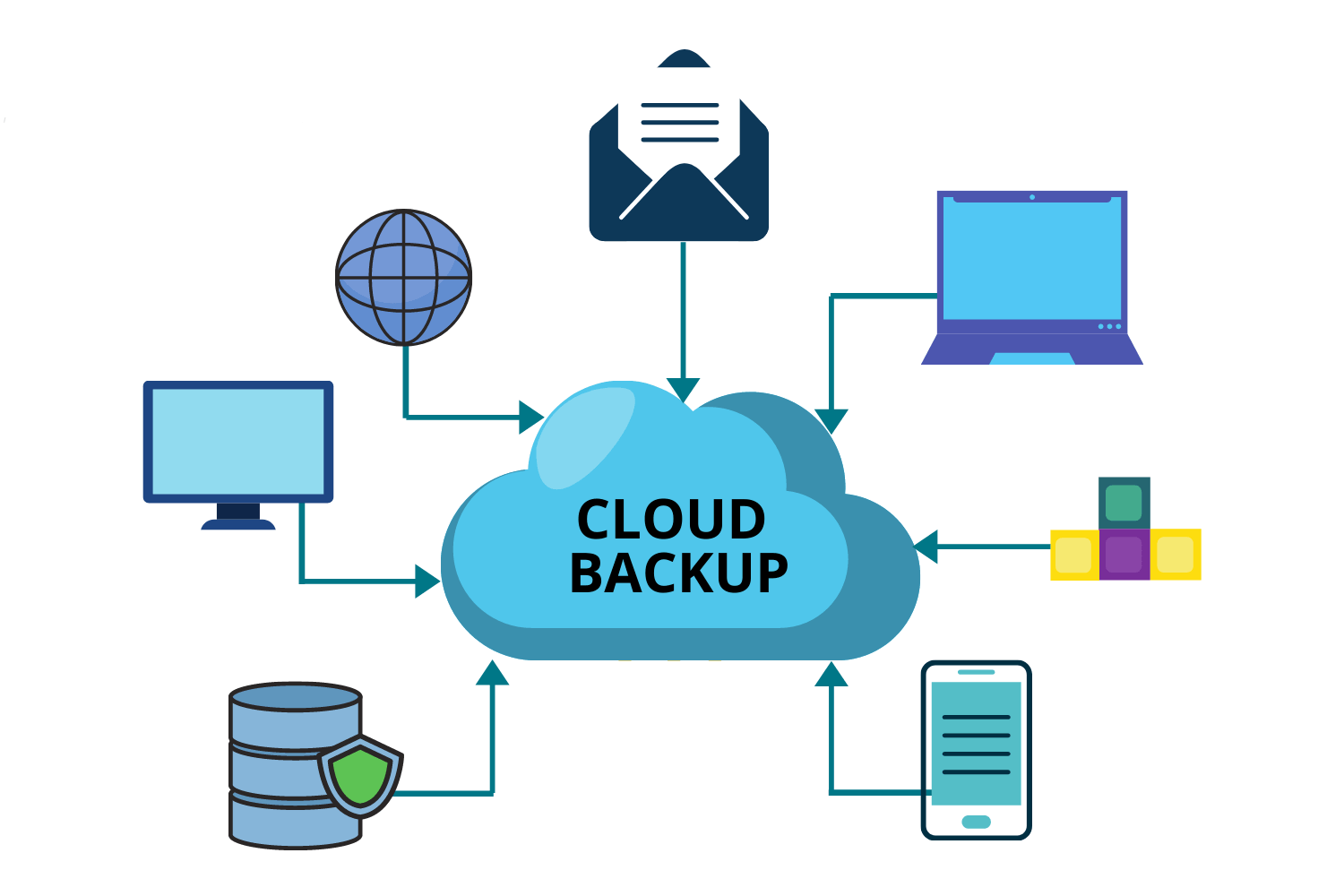
7) 클라우드 백업 후 기기에서 삭제
사진·동영상은 클라우드(구글 포토, iCloud 등)에 백업 후 기기에서 삭제하는 방식이 가장 효율적입니다.
- 자동 백업 설정
- “기기에서 삭제” 기능으로 실제 파일은 클라우드에만 보관

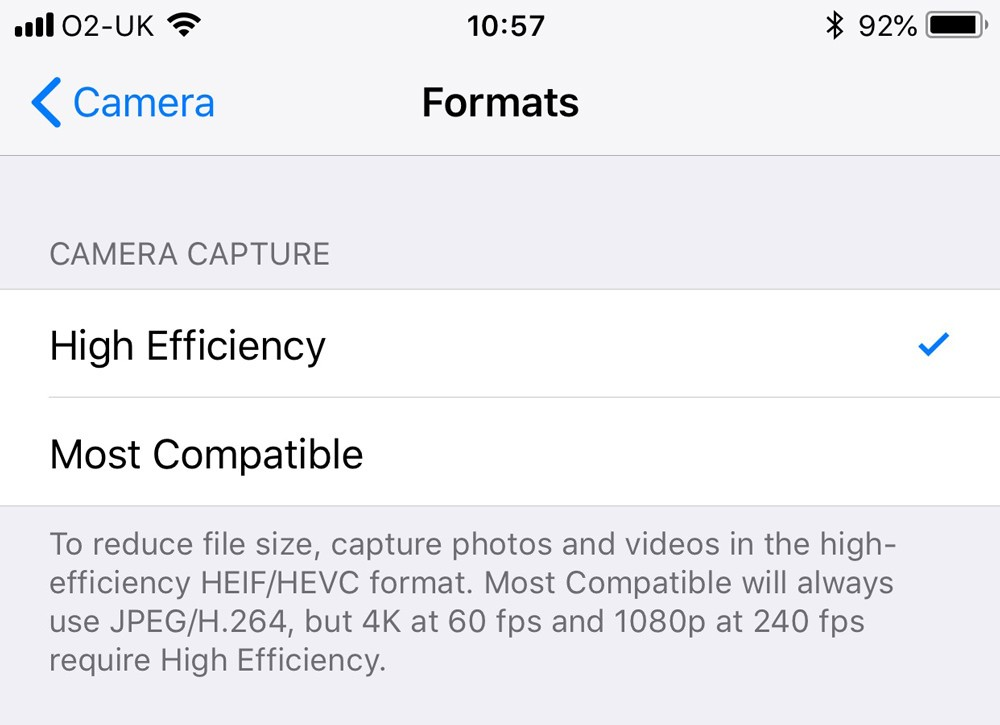
8) 카메라 저장 포맷 변경
아이폰·갤럭시 최신 기기는 **고효율 포맷(HEIF, HEVC)**를 지원합니다.
- 카메라 설정에서 ‘고효율’ 포맷 사용
- 같은 화질이라도 용량이 줄어들어 장기적으로 여유 공간을 확보할 수 있습니다
9) 메시지 앱 첨부파일 정리
문자, 메신저에 여러 파일이 쌓여 있을 수 있습니다.
- 오래된 대화방 첨부파일만 삭제
- 또는 일정 기간 지난 메시지 자동 삭제 기능 활용


10) 저장공간 분석 기능 활용
많은 스마트폰에는 저장공간 분석 메뉴가 있습니다.
- “어떤 앱이 얼마나 차지하는지” 한 번에 볼 수 있음
- 상위 3개만 정리해도 대부분 문제가 해결됩니다
요약하면
- 1차: 카톡·갤러리 ‘최근 삭제’·다운로드 폴더 정리
- 2차: SNS 캐시 + 안 쓰는 앱 삭제
- 3차: 클라우드 백업과 카메라 포맷 최적화로 장기 대책 마련
저장공간은 한 번 크게 정리하고,
이후에는 주기적으로 가볍게 관리하는 패턴을 만들면
스트레스를 크게 줄일 수 있습니다.
특히 여행·중요한 행사 전에 한 번만 정리해 두면,
그 순간에 “용량 부족”이라는 알림을 피할 수 있습니다.
'생활 정보' 카테고리의 다른 글
| 유튜브 영상 끊김 해결법 .. 2026 네트워크 설정 완전 정복! (0) | 2026.04.30 |
|---|---|
| 컴퓨터 부팅 느릴 때 해결하는 9가지 핵심 점검! (1) | 2026.04.29 |
| USB 복구 프로그램 추천 2026 .. 삭제 파일 복구 성공률 비교! (1) | 2026.04.28 |
| 아이폰 발열 해결법 .. 여름에도 안정적 사용을 위한 실전 팁! (1) | 2026.04.27 |
| 와이파이 느릴 때 해결법 7가지 .. 집에서도 바로 속도 2배 올리는 방법! (1) | 2026.03.09 |