

USB 복구 프로그램 추천 2026 - 삭제 파일 복구 성공률 비교!
중요한 발표 자료나 가족 사진이 들어 있던 USB를 실수로 포맷하거나, 갑자기 인식이 안 되는 상황을 겪으면 정말 아찔합니다.
저도 프로젝트 파일을 담아간 USB가 발표 직전에 먹통이 되어 식은땀을 흘린 적이 있습니다.
다행히 복구 프로그램을 사용해 상당 부분을 되살릴 수 있었고, 그 과정에서 여러 프로그램을 경험하게 되었습니다.
오늘은 실제 사용 경험과 평판을 바탕으로, USB 복구 프로그램 추천 2026 TOP 4를 정리해 보겠습니다.
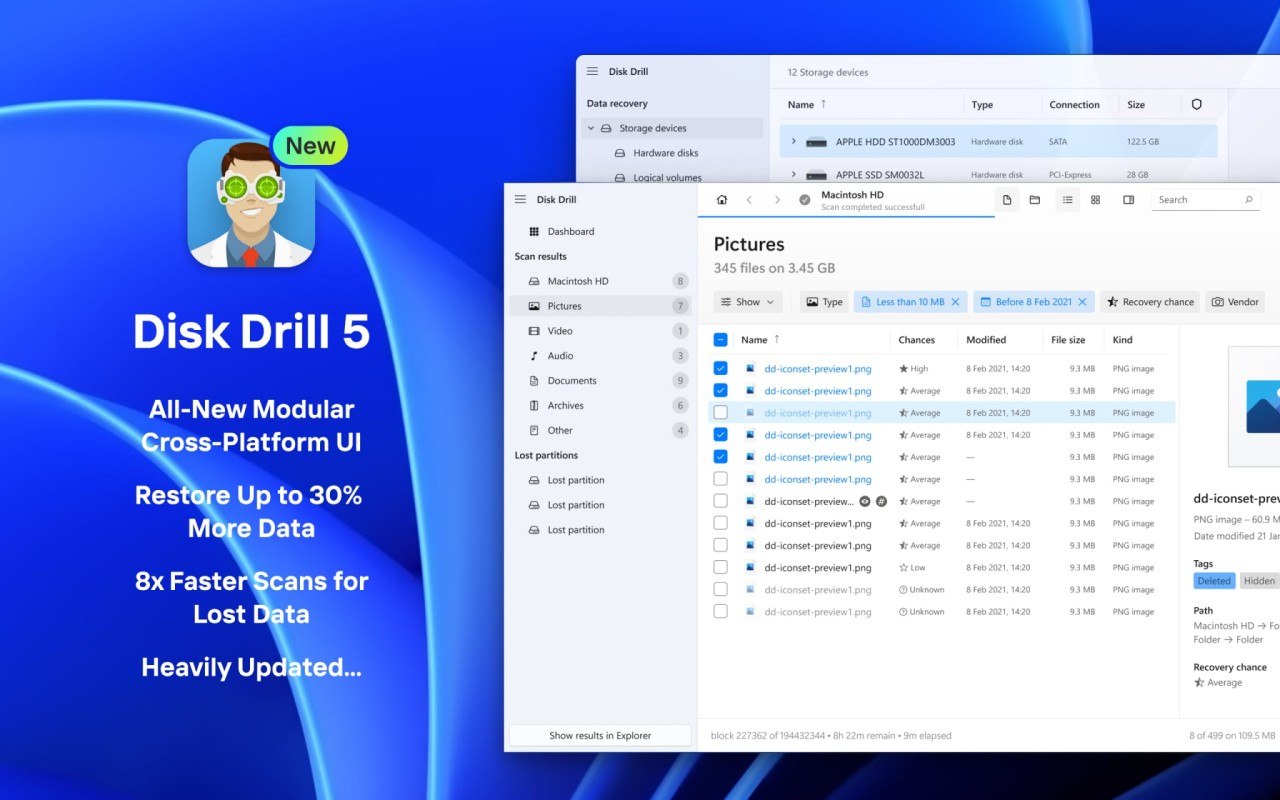
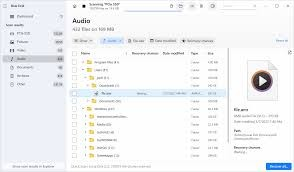
1) Disk Drill – 안정적인 올인원 복구 툴
- 장점 : 직관적인 인터페이스, 다양한 파일 형식·저장장치 지원
- USB·SD카드 등 외장장치 복구에 강함
- 초보자도 ‘스캔 → 복구’만으로 쉽게 사용할 수 있습니다
- 단점 : 무료 버전은 복구 용량 제한이 있음
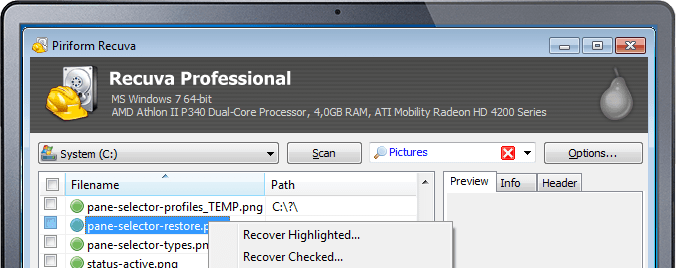
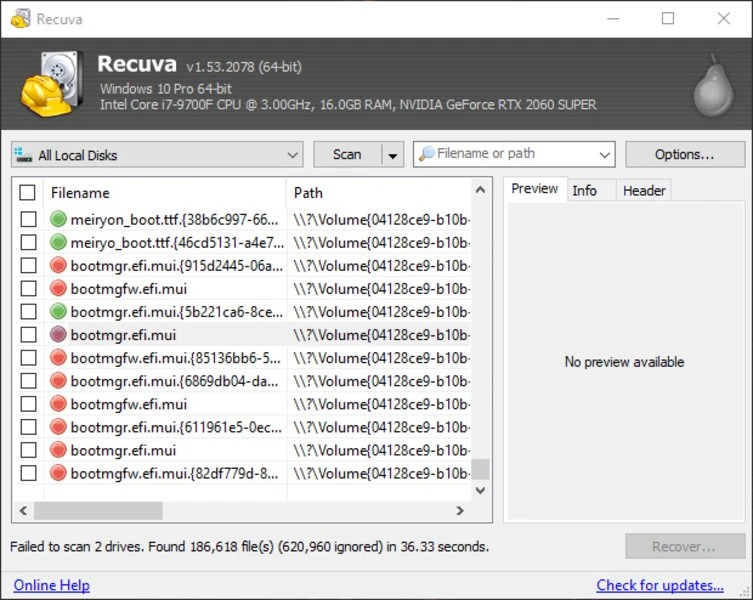
2) Recuva – 무료 복구 프로그램의 대표 주자
- 장점 : 가벼운 설치 용량, 무료로 기본 복구 기능 사용 가능
- 오래된 USB, 간단한 삭제 복구에는 충분한 수준
- 단점 : 최신 파일 시스템, 심하게 손상된 경우에는 한계가 느껴질 수 있음
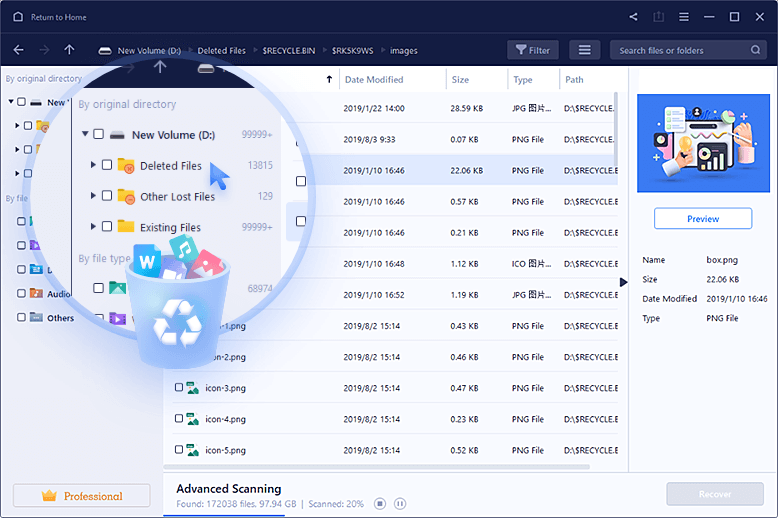
3) EaseUS Data Recovery Wizard
- 장점 : 대용량·다양한 파티션 복구에 강함
- 포맷 후에도 상당 부분 복구되는 사례가 많음
- 단점 : 무료 버전 용량 제한, 정식 버전 가격이 다소 높은 편

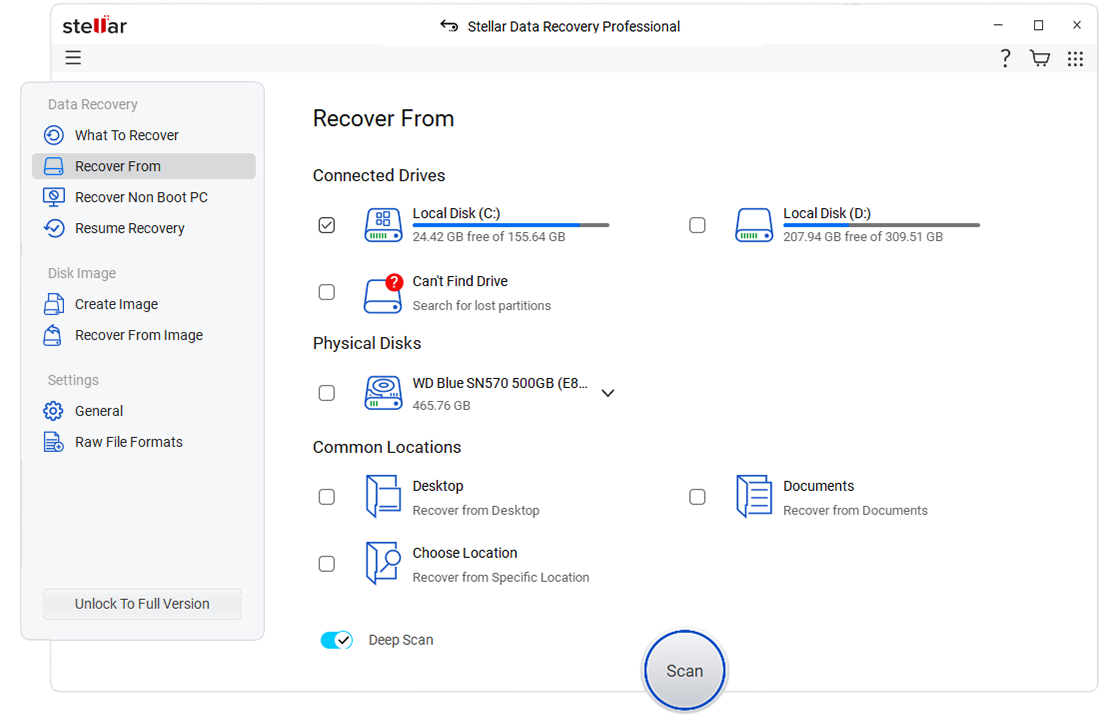
4) Stellar Data Recovery
- 장점 : 포맷된 USB, 손상된 파티션 등 난이도 높은 복구에 비교적 강한 편
- 기업·전문 사용자들이 사용하는 경우도 많음
- 단점 : 다른 프로그램에 비해 가격대가 높은 편
USB 복구 시 꼭 기억해야 할 점
- USB 사용 즉시 중단 : 실수로 삭제·포맷 후에는 새로운 데이터를 절대 저장하지 말기
- 복구는 다른 드라이브로 : 복구할 파일은 항상 다른 저장장치에 저장해야 합니다
- 여러 프로그램을 돌려볼수록, 어느 툴에서 특정 파일이 복구되는 경우도 있습니다
요약 박스
- 무료로 가볍게 시도 : Recuva
- 전체적으로 안정적인 복구 : Disk Drill
- 고난이도·대용량 복구 : EaseUS / Stellar
데이터 복구는 언제나 “먼저 예방, 그리고 그다음이 복구”입니다.
평소 중요한 파일은 클라우드나 외장하드에 한 번 더 백업해 두고,
문제가 생겼을 때는 당황해서 이것저것 건드리기보다,
위에서 소개한 툴들 중 하나로 차분하게 스캔부터 진행해 보시길 추천드립니다.
'생활 정보' 카테고리의 다른 글
| 유튜브 영상 끊김 해결법 .. 2026 네트워크 설정 완전 정복! (0) | 2026.04.30 |
|---|---|
| 컴퓨터 부팅 느릴 때 해결하는 9가지 핵심 점검! (1) | 2026.04.29 |
| 아이폰 발열 해결법 .. 여름에도 안정적 사용을 위한 실전 팁! (1) | 2026.04.27 |
| 휴대폰 저장공간 부족할 때 .. 가장 빠르게 비우는 10가지 팁! (1) | 2026.03.11 |
| 와이파이 느릴 때 해결법 7가지 .. 집에서도 바로 속도 2배 올리는 방법! (1) | 2026.03.09 |