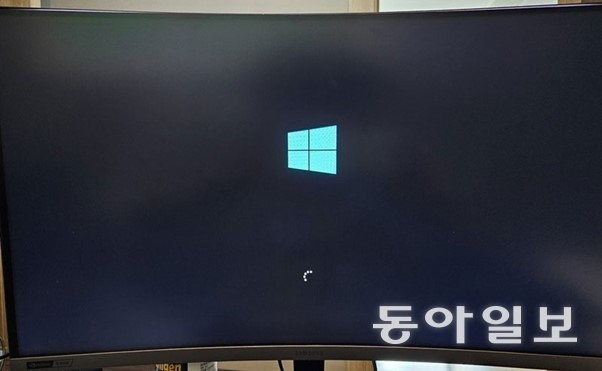

컴퓨터 부팅 느릴 때 해결하는 9가지 핵심 점검!
컴퓨터 전원을 켜고, 부팅 될 때까지 멍하니 1~2분씩 기다리다 보면 하루 시작부터 피곤해집니다.
예전에 제 노트북도 전원을 켜고 커피 한 잔을 내려 올 정도로 느렸는데,
몇 가지 점검만 했을 뿐인데 부팅 시간이 20초대로 줄어든 경험이 있습니다.
오늘은 컴퓨터 부팅 느릴 때 꼭 확인해야 할 9가지 핵심 포인트를 정리해 보겠습니다.
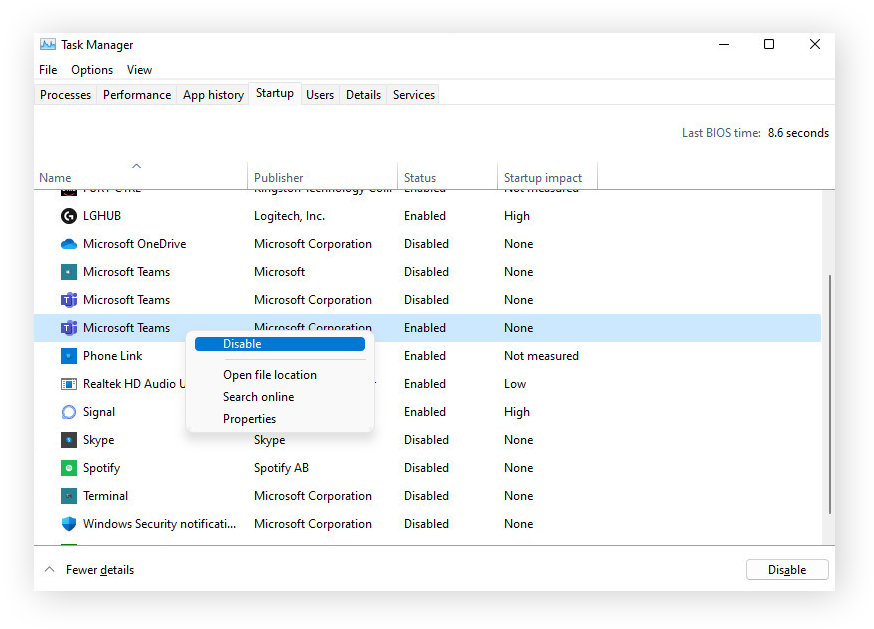
1) 시작 프로그램 정리
부팅과 동시에 자동으로 실행되는 프로그램이 많으면 속도가 느려질 수밖에 없습니다.
- Windows: 작업 관리자 → 시작 프로그램 → 사용 안 함
- 메신저, 클라우드, 각종 유틸리티 등 꼭 필요하지 않은 것들은 과감히 끄기

2) SSD 사용 여부 확인
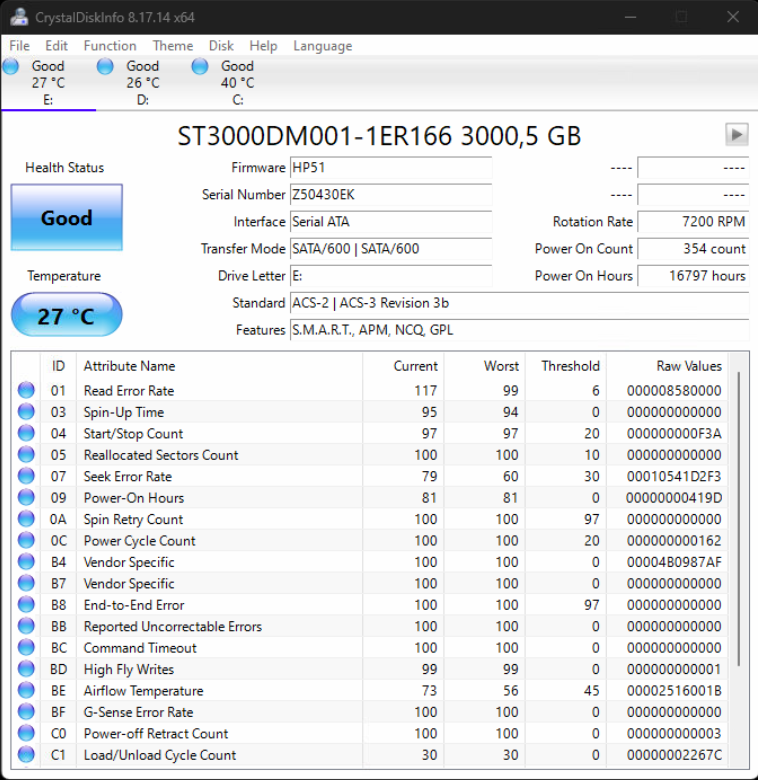
아직도 HDD(하드디스크)를 시스템 드라이브로 사용하고 있다면, SSD로 교체하는 것이 최우선입니다.
- HDD → SSD 변경만으로 부팅 속도가 수배 빨라짐
- 예전 노트북도 SSD 교체 후 체감상 새 제품처럼 변합니다

3) 백신·보안 프로그램 정리
백신 프로그램을 여러 개 설치해 두면, 서로 충돌하거나 부하가 커질 수 있습니다.
- 기본 백신 + 1개 정도만 남기고 정리
- 오래된 보안 프로그램은 삭제 또는 비활성화


4) 윈도우 업데이트 확인
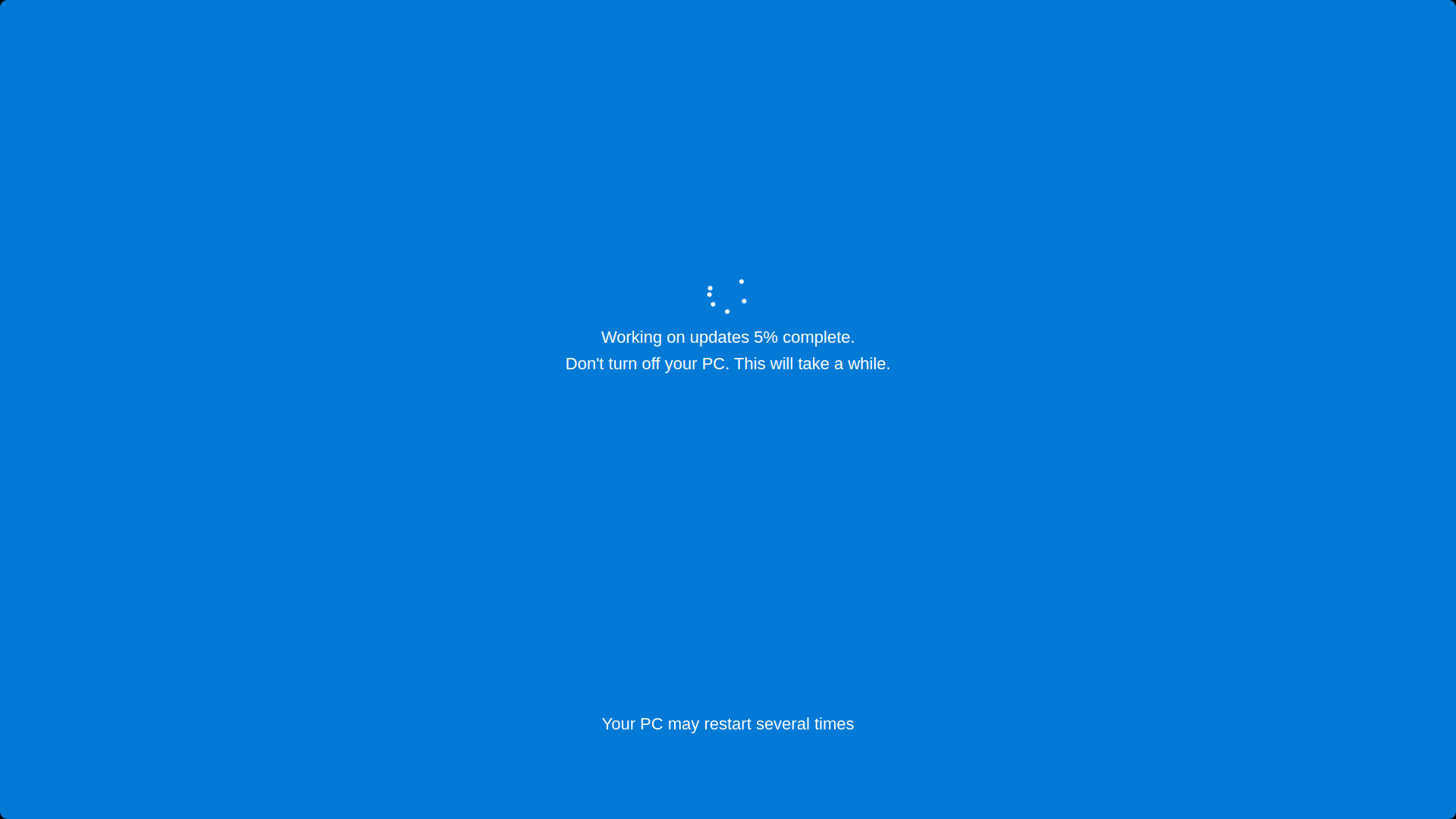
최신 업데이트에는 성능·안정성 패치가 포함된 경우가 많습니다.
- 설정 → Windows 업데이트 → 업데이트 확인
- 장기간 업데이트를 미뤄두면 부팅 시 패치 작업 때문에 더 느려질 수 있습니다

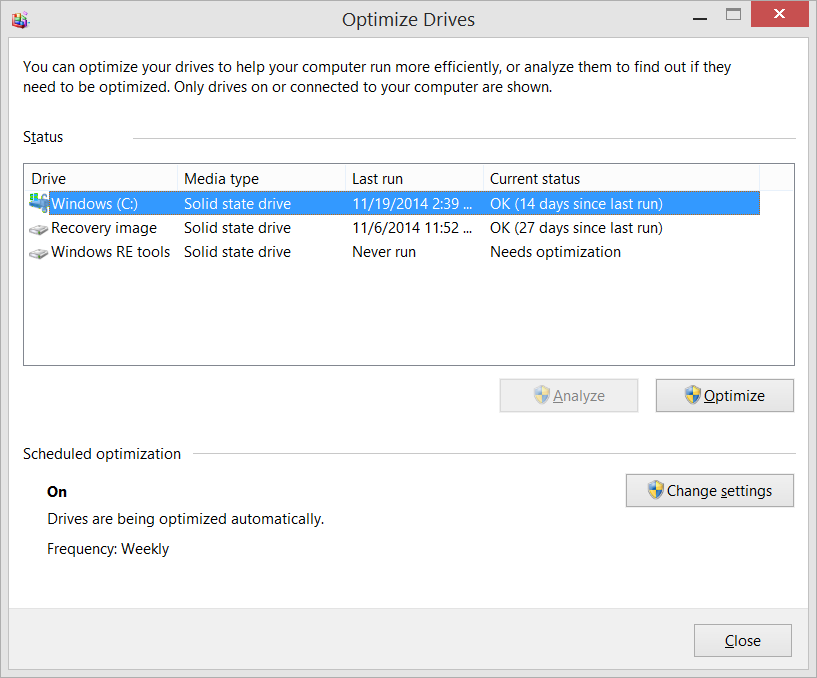
5) 디스크 정리 및 조각 모음
저장공간이 거의 꽉 차 있거나 조각화가 심하면 속도가 떨어집니다.
- 디스크 정리(임시파일, 휴지통 비우기)
- SSD는 조각 모음이 크게 필요 없지만, HDD는 주기적으로 정리

6) 메모리(RAM) 용량 확인
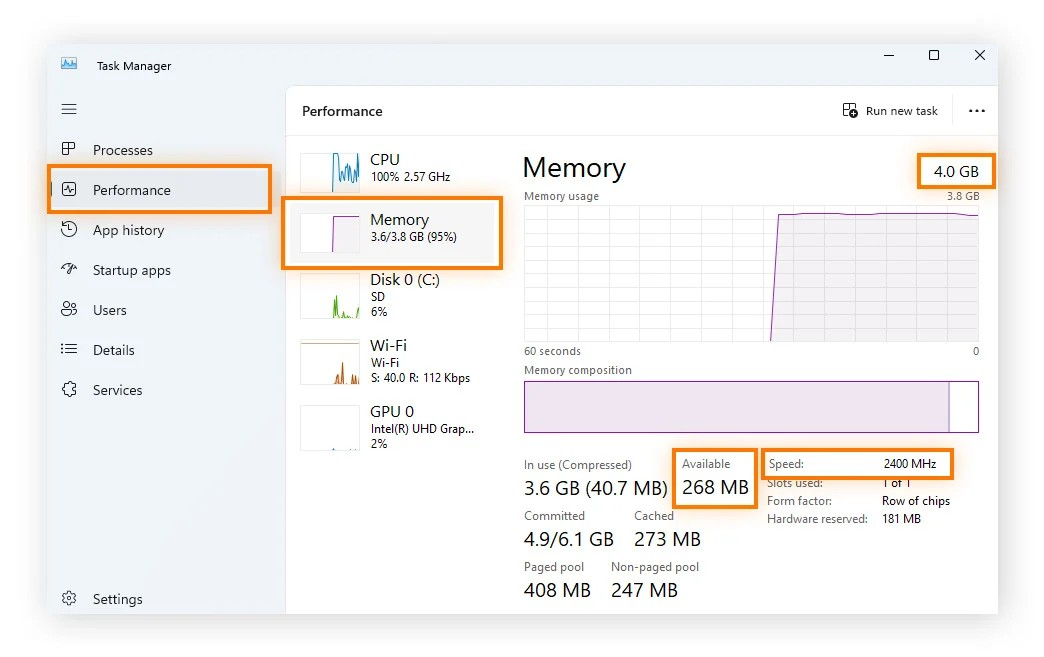
8GB 이하 메모리로 여러 프로그램을 동시에 실행하면, 부팅 후에도 버벅거림이 심합니다.
- 가능하면 16GB 이상으로 업그레이드
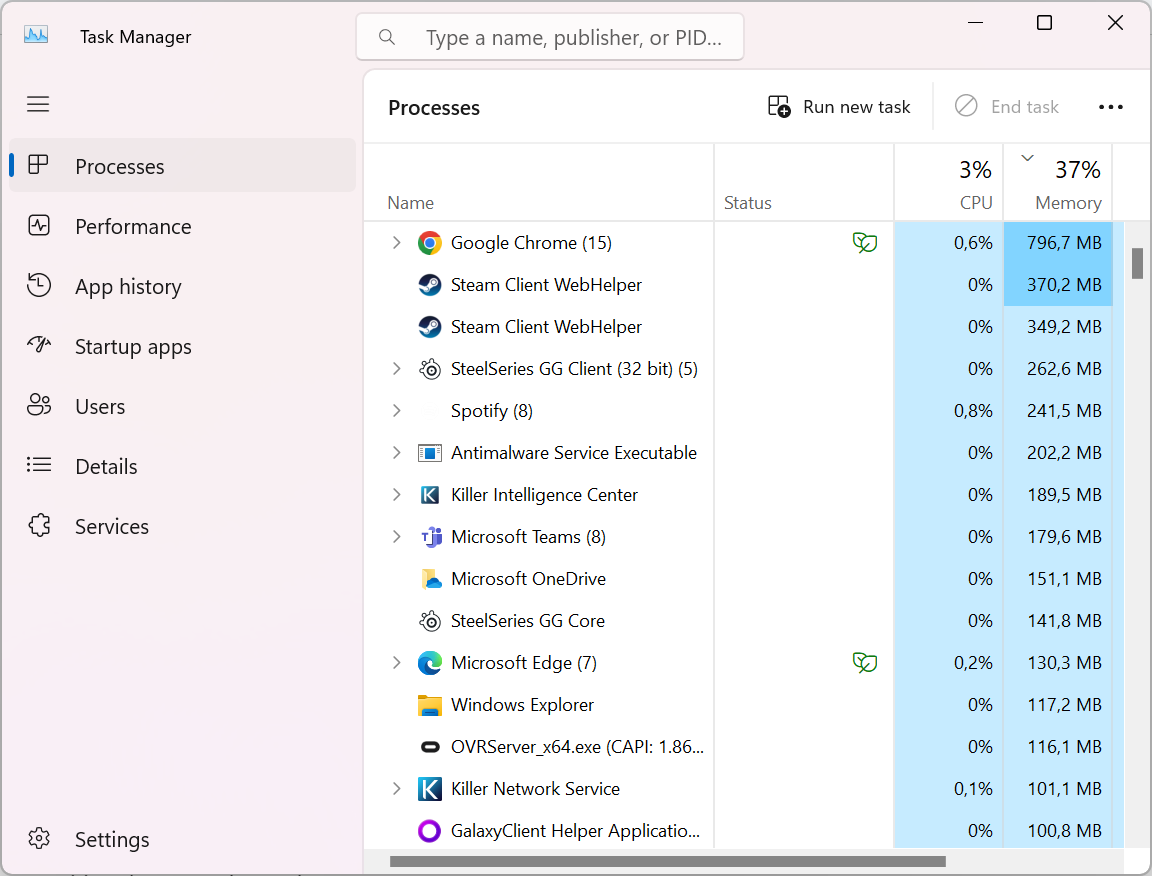
- 브라우저 탭을 너무 많이 열어두는 습관도 함께 점검
7) 드라이버 업데이트
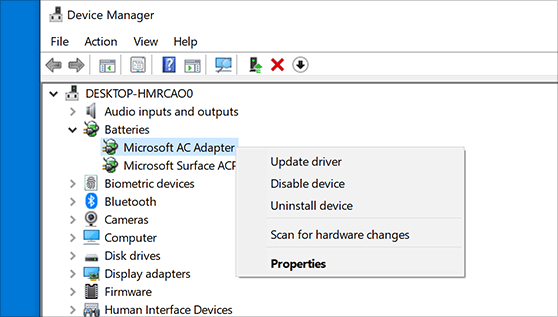
그래픽·칩셋 드라이버가 오래된 경우, 부팅 속도와 안정성 모두에 영향을 줄 수 있습니다.
- 제조사 홈페이지 또는 자동 업데이트 도구 활용

8) 불필요한 백그라운드 프로그램 정리
- 작업 관리자에서 CPU, 메모리 점유율 높은 앱 확인
- 쓰지 않는 프로그램은 삭제 또는 자동 실행 해제


9) 바이러스·악성코드 검사
알 수 없는 광고창이 뜨거나, 부팅 후 한참 동안 디스크가 100% 사용률을 보인다면 악성코드 가능성도 있습니다.
- 신뢰할 수 있는 백신으로 전체 검사
- 의심스러운 프로그램 삭제
요약 박스
- 1순위 : SSD 사용 + 시작 프로그램 정리
- 2순위 : 메모리 용량과 디스크 상태 점검
- 3순위 : 드라이버·윈도우 업데이트 + 악성코드 검사
컴퓨터 부팅이 느리다고 해서 무조건 새 제품을 사야 하는 것은 아닙니다.
몇 가지 핵심 점검만 해도, 같은 PC로도 업무 속도와 스트레스가 크게 달라집니다.
오늘 한 번만 시간을 내어 정리해 두면,
앞으로 매일 아침마다 "부팅 기다리는 시간"을 줄일 수 있습니다.
'생활 정보' 카테고리의 다른 글
| 에어컨 냄새 제거 확실한 방법! .. 실사용 후기와 실패 없는 팁 (1) | 2026.05.01 |
|---|---|
| 유튜브 영상 끊김 해결법 .. 2026 네트워크 설정 완전 정복! (0) | 2026.04.30 |
| USB 복구 프로그램 추천 2026 .. 삭제 파일 복구 성공률 비교! (1) | 2026.04.28 |
| 아이폰 발열 해결법 .. 여름에도 안정적 사용을 위한 실전 팁! (1) | 2026.04.27 |
| 휴대폰 저장공간 부족할 때 .. 가장 빠르게 비우는 10가지 팁! (1) | 2026.03.11 |