

스마트폰 사진 복구 방법 - 사진 복구 100%, 무료로 가능한 복구 툴 5선
실수로 여행 사진, 아이 사진, 중요한 문서 사진을 삭제했을 때 느껴지는 당황스러움은 겪어본 사람만 압니다.
저도 여러 번 같은 실수를 했고, 그때마다 어떻게든 살려 보려고 무수히 많은 복구 방법을 시도했습니다.
그 경험을 바탕으로 스마트폰 사진 복구 방법 중에서, 특히 무료로 가능한 복구 툴·기능 5가지를 정리해보겠습니다.
1) 갤러리/사진 앱의 ‘휴지통’ 먼저 확인
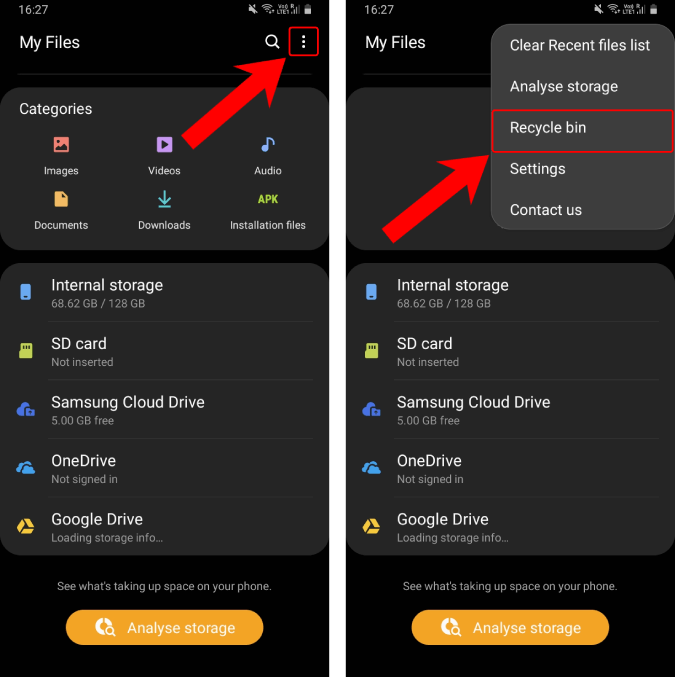
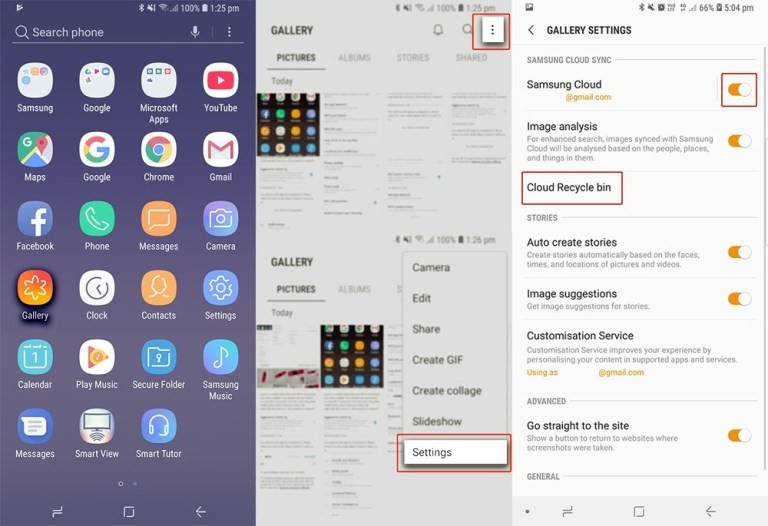
가장 먼저 해야 할 일은 갤러리 앱의 휴지통 또는 ‘최근 삭제’입니다.
- 아이폰: 사진 앱 → ‘최근 삭제된 항목’ (30일 보관)
- 삼성 갤럭시: 갤러리 → 휴지통 (기본 30일 이상 보관)
최근에 삭제한 사진이라면, 이 메뉴에서 원본 품질 그대로 대부분 복구할 수 있습니다.
2) Google 포토의 ‘휴지통’
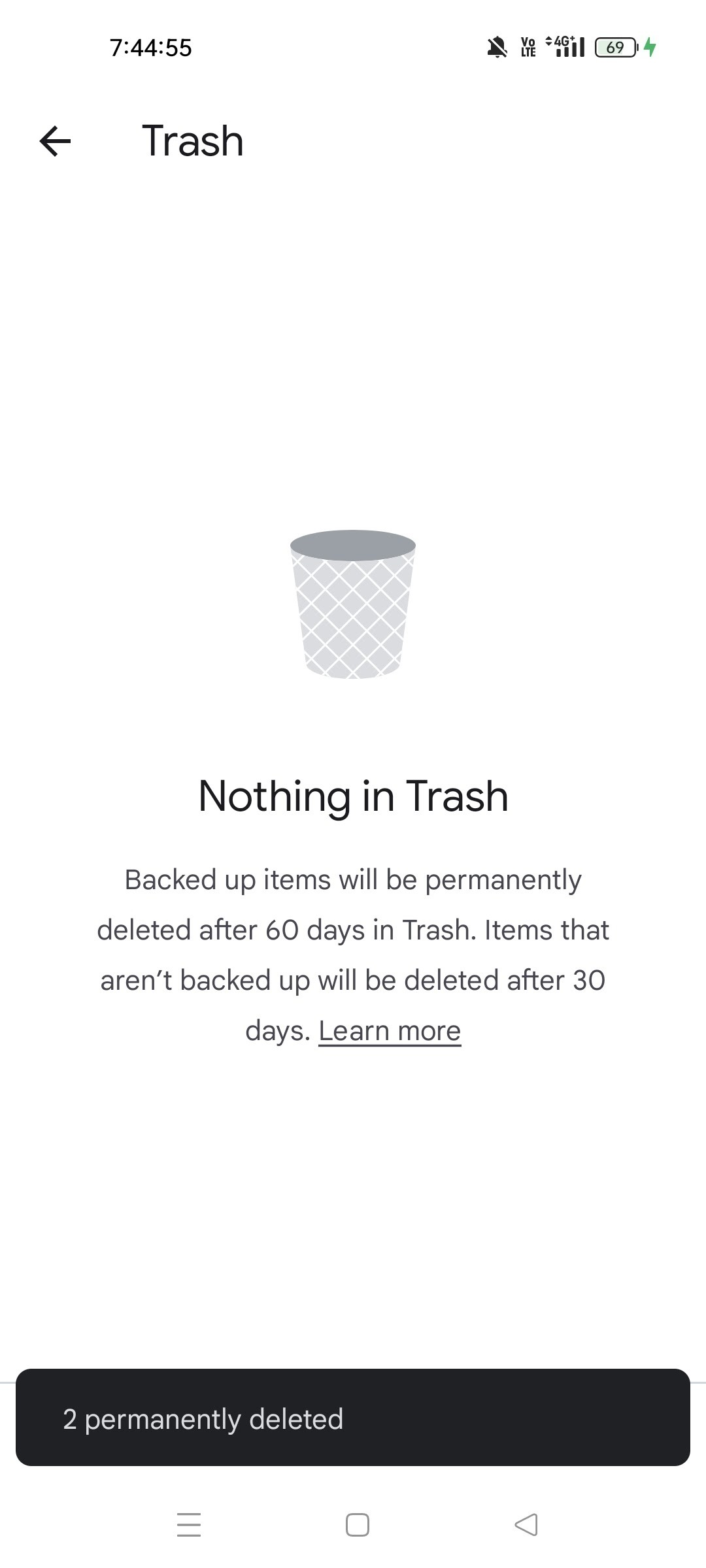
Google 포토를 사용 중이라면, 앱 또는 웹에서 휴지통을 확인해야 합니다.
- Google 포토 → 라이브러리 → 휴지통
- 기본 60일 정도 보관 (정책은 시기에 따라 변동 가능)
여기에 있다면 복구 버튼 한 번으로 끝나는 수준입니다.

3) 안드로이드용 복구 앱(Dumpster 등)
평소에 미리 설치해 두면, 삭제된 파일을 가상 휴지통처럼 보관해 주는 앱들이 있습니다.
- Dumpster 등 ‘휴지통’ 역할 앱들
- 사진 삭제 시 앱 내부 휴지통에 먼저 쌓였다가, 일정 기간 후 완전 삭제
물론 이미 삭제된 뒤 설치해도 소용없는 경우가 많기 때문에, 평소에 미리 깔아두는 방식으로 사용하는 것이 좋습니다.


4) PC 연동 후 Recuva 등으로 스캔
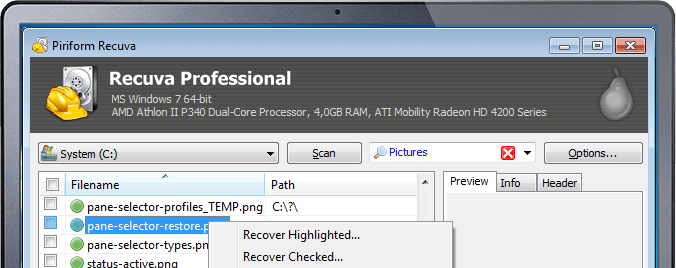
스마트폰을 PC에 연결해 USB 저장장치처럼 인식되는 경우, Recuva 같은 무료 PC 복구 툴을 활용해 볼 수 있습니다.
- 스마트폰을 PC에 연결
- 저장소 모드를 MTP/파일 전송 모드로 변경
- Recuva 등에서 해당 드라이브를 선택해 스캔
성공률은 케이스마다 다르지만, 저용량 사진 일부가 복구되는 경우도 있습니다.

5) 클라우드 서비스 확인
생각보다 많은 분들이 자동 백업 옵션을 켜둔 사실을 잊고 있습니다.
- 네이버 MYBOX, OneDrive, Dropbox 등
- 앱 또는 웹에 접속해 사진 폴더 확인
사진 복구 시 꼭 지켜야 할 원칙
- 삭제를 인지한 순간, 그 기기 사용을 최소화해야 합니다
- 새로운 사진·앱 설치·업데이트를 할수록 복구 확률이 내려갑니다
- 여러 방법을 동시에 시도하지 말고, 하나씩 차분히 진행하는 것이 좋습니다
요약 박스
- 1순위 : 사진/갤러리 앱의 ‘최근 삭제’, ‘휴지통’
- 2순위 : Google 포토, 클라우드 서비스
- 3순위 : 미리 설치해둔 복구 앱, PC 복구 툴
가장 좋은 것은 물론 미리 백업하는 것이지만, 현실에서는 늘 깜빡하게 됩니다. 그래도 알고 있으면 살릴 수 있는 사진이 꽤 많습니다. 앞으로 사진을 삭제하기 전에는 한 번 더 확인하고, 오늘 소개한 방법들을 기억해 두셨다가 정말 필요할 때 천천히 적용해 보시길 바랍니다.
'생활 정보' 카테고리의 다른 글
| TV 화질 개선 팁 .. 설정만 바꿔도 4K처럼 선명해지는 법! (0) | 2026.05.06 |
|---|---|
| 인터넷 속도 정확히 측정하는 법 .. "진짜 속도 바로 확인", 잘못 알고 있던 3가지 오해 (1) | 2026.05.05 |
| 노트북 배터리 오래 쓰는 법 .. 배터리 수명 2배! 2026 최신 배터리 관리 가이드 (1) | 2026.05.03 |
| 침대 삐걱거림 해결하는 법 - 비용 제로 DIY 소음 제거 (1) | 2026.05.02 |
| 에어컨 냄새 제거 확실한 방법! .. 실사용 후기와 실패 없는 팁 (1) | 2026.05.01 |